קובץ תוכן קיטור נעול שגיאה תיקון קל
השגיאה הנעולה של קובץ תוכן Steam מתרחשת בדרך כלל בעת עדכון המשחק. העדכון ייכשל מכיוון ש- Steam לא יכולה לכתוב לכונן הקשיח של המחשב. ישנם מספר גורמים שיכולים לגרום לבעיה זו, החל מבעיית הרשאה והפרעה מתוכנית האנטי-וירוס.
Steam הוא שירות הפצת המשחקים הדיגיטליים הגדול ביותר שבבעלות Valve ומפותח. זה שוחרר לראשונה בשנת 2003 וזו אחת הדרכים הקלות ביותר להוריד ולנהל את כותרות המשחק האהובות עליך ישירות למחשב שלך. כיום יש לה ספרייה של יותר מ -34,000 כותרים ומעל 94 מיליון משתמשים פעילים מדי חודש.
אירעה שגיאה במהלך עדכון תוכן Steam של המשחק נעול #
אחת הבעיות בהן אתה עלול להיתקל בעת הפעלת לקוח Steam היא כאשר הוא אינו מצליח לעדכן את המשחק. ישנן מספר סיבות אפשריות לכך שזה קורה ולכן תצטרך לבצע סדרה של צעדים לפתרון בעיות כדי לאתר את האשם המדויק.
תנאים מוקדמים: הפעל מחדש את המחשב והנתב שאליו הוא מחובר. כדאי לשקול לנתק את כבל החשמל משני המכשירים ואז לחבר אותו לאחר מספר רגעים.
שיטה 1: הפעל את Steam כמנהל מערכת #
ישנם מקרים בהם Steam תדרוש גישה לקבצים ותיקיות מסוימים במחשב שלך המוגנים על ידי Windows. על מנת להעניק גישה לקבצים ולתיקיות אלה תצטרך להעניק ל- Steam הרשאות ניהול.
זמן צורך: 3 דקות.
הענקת זכויות מנהליות של Steam
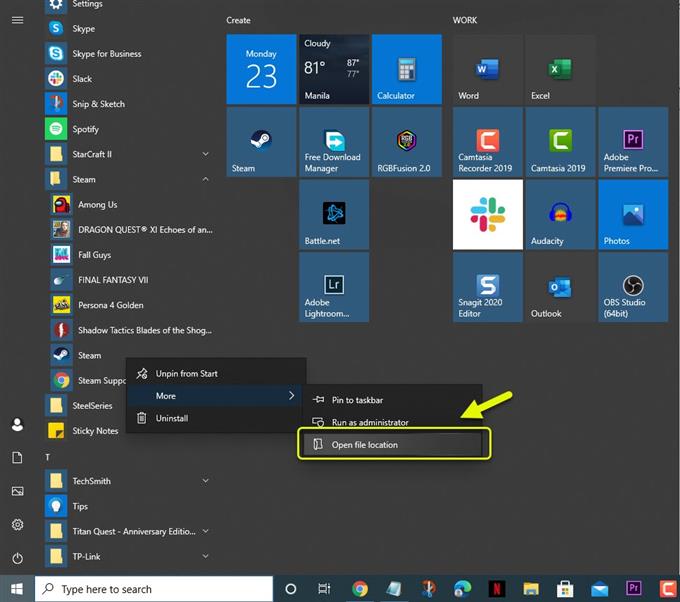
עבור למיקום קיצור הדרך של Steam.
אתה יכול לעשות זאת על ידי לחיצה ימנית על Steam מרשימת היישומים בתפריט התחל ואז לחיצה על עוד ואז פתח את מיקום הקובץ.
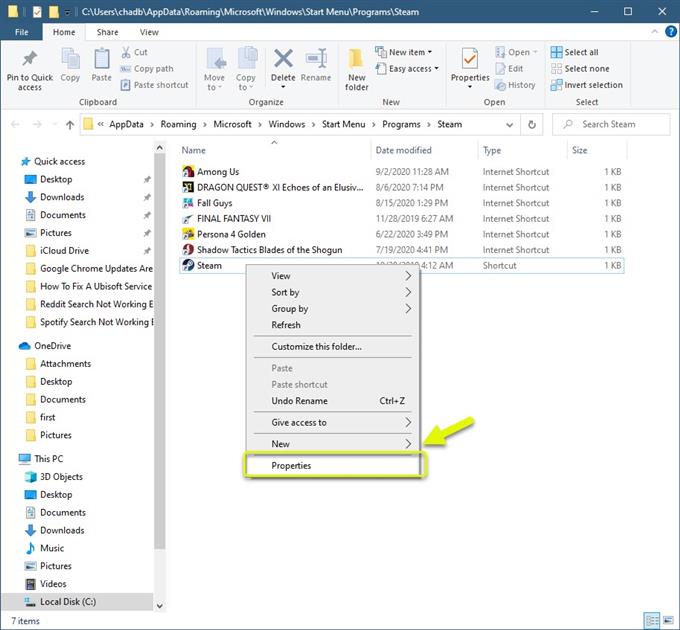
פתח את מאפייני Steam.
אתה יכול לעשות זאת על ידי לחיצה ימנית על קיצור הדרך של Steam ואז לחיצה על מאפיינים.
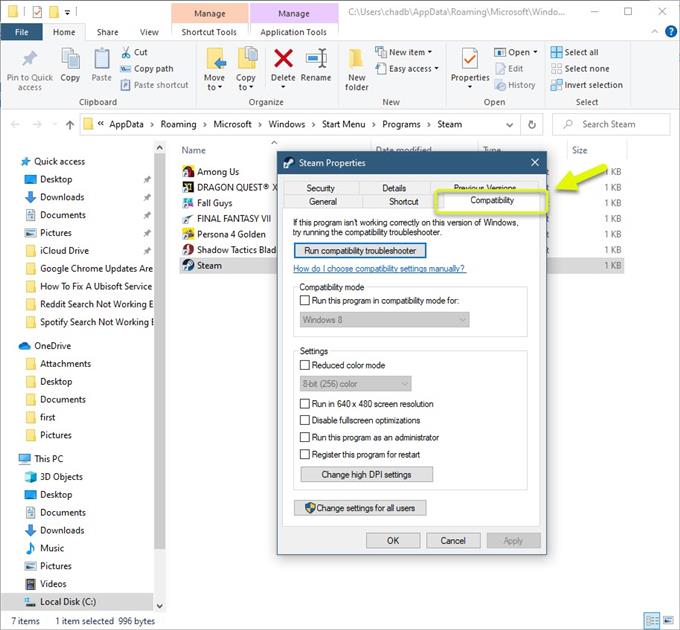
לחץ על הכרטיסיה תאימות.
זה בדרך כלל הכרטיסייה האחרונה בחלון המאפיינים.
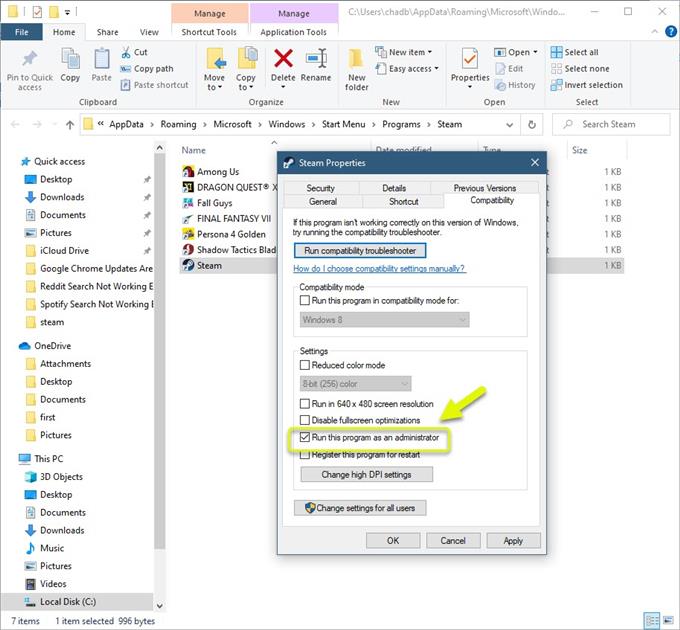
אפשר הפעל תוכנית זו כמנהל.
אתה יכול לעשות זאת על ידי לוודא שהתיבה שלה כוללת סימן ביקורת.
לחץ על הלחצנים החל ו- OK.
פעולה זו תשמור את כל השינויים שביצעת.
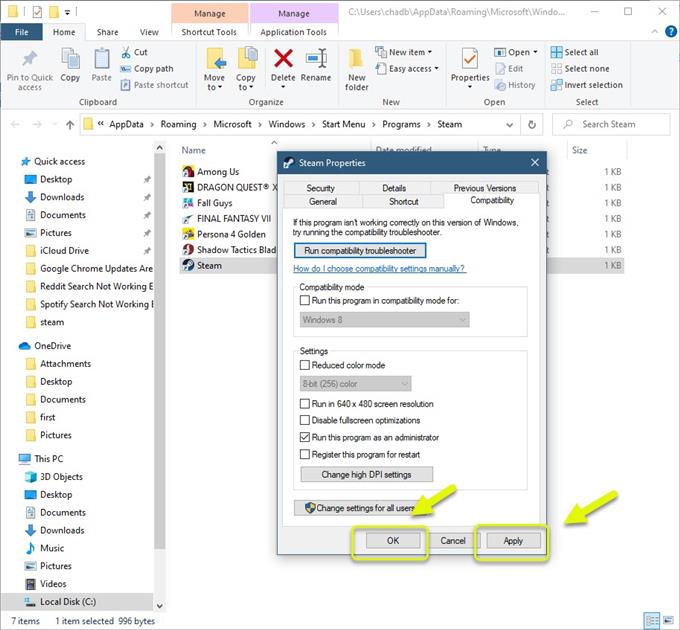
נסה לבדוק אם הבעיה עדיין מתרחשת.
שיטה 2: השבת זמנית את האנטי-וירוס של המחשב האישי שלך #
לפעמים תוכנית האנטי-וירוס תסמן קבצי Steam כווירוסים ותסגר אותם. כדי לבדוק אם זו תוכנית האנטי-וירוס שגורמת לבעיה זו, אתה יכול לנסות לכבות אותה באופן זמני ואז להפעיל מחדש את המחשב. כאשר המחשב מתחיל, נסה לאמת את משחק התקינות שאתה נתקל בו בבעיה.
שיטה 3: בדוק אם קיימות שגיאות בכדי לתקן שגיאת נעילת קובץ Steam #
גורם אפשרי אחד שיכול לגרום לבעיה זו הוא מגזר רע בכונן הקשיח. תוכל לבצע בדיקה מהירה של מגזרים רעים על ידי ביצוע השלבים הבאים.
- פתח את תוכנית סייר הקבצים.
- לחץ על מחשב זה.
- לחץ לחיצה ימנית על הכונן הקשיח שהמשחק מותקן ואז לחץ על מאפיינים.
- לחץ על כרטיסיית הכלים.
- לחץ על בדוק בבדיקת שגיאות.
אם המחשב שלך לא מוצא שום דבר לא תקין בכונן הקשיח, תראה חלון המציין שאתה בכלל לא צריך לסרוק את הכונן. עם זאת עליכם ללחוץ על כונן הסריקה ובמידה ונמצאו שגיאות הם יתוקנו.
לאחר ביצוע השלבים המפורטים לעיל תתקן בהצלחה את השגיאה הנעולה בקובץ תוכן.
בקר בערוץ Youtube של androidhow שלנו לקבלת סרטונים נוספים לפתרון בעיות.
קרא גם: #
- עדכוני Chrome מושבתים על ידי מנהל תיקון קל