עצור את הפתיחה של Spotify בעת ההפעלה במחשב האישי
חסרון אחד בפתיחת אפליקציית Spotify כשמפעילים את המחשב האישי הוא שזה יאריך את זמן האתחול. כדי למנוע את פתיחת Spotify בעת ההפעלה תצטרך לשנות את הגדרותיו. ניתן לעשות זאת מהאפליקציה עצמה או ממנהל המשימות.
Spotify היא פלטפורמת הזרמת השמע המובילה המאפשרת למנויים לגשת ליותר מ -50 מיליון רצועות. זה הושק לראשונה בשנת 2008 ומונה כעת מעל 286 מיליון משתמשים חודשיים פעילים, מתוכם 130 מיליון מנויים פרימיום. אתה יכול לגשת לשירות זה מדפדפן או מאפליקציה ייעודית במחשב האישי או במכשיר הנייד שלך.
אפליקציית Spotify נפתחת בהפעלה ב- Windows 10 #
בעיה אחת שתיתקל ביישום זה במחשב שלך היא שהיא תתחיל אוטומטית עם אתחול המחשב. אמנם זה אומר שתוכלו לגשת לשירות זה הרבה יותר מהר, אך עם זאת, זמן האתחול יהיה ארוך יותר, ואם אין לכם תוכניות להזרים את השירים המועדפים עליכם, הוא פשוט ישתמש במשאבי המחשב שלכם. הנה מה שאתה צריך לעשות כדי למנוע זאת.
שיטה 1: כבה את ההפעלה האוטומטית מאפליקציית Spotify #
אתה יכול להשבית את תכונת ההפעלה האוטומטית מהאפליקציה עצמה.
זמן צורך: 3 דקות.
השבת את ההתחלה האוטומטית של Spotify
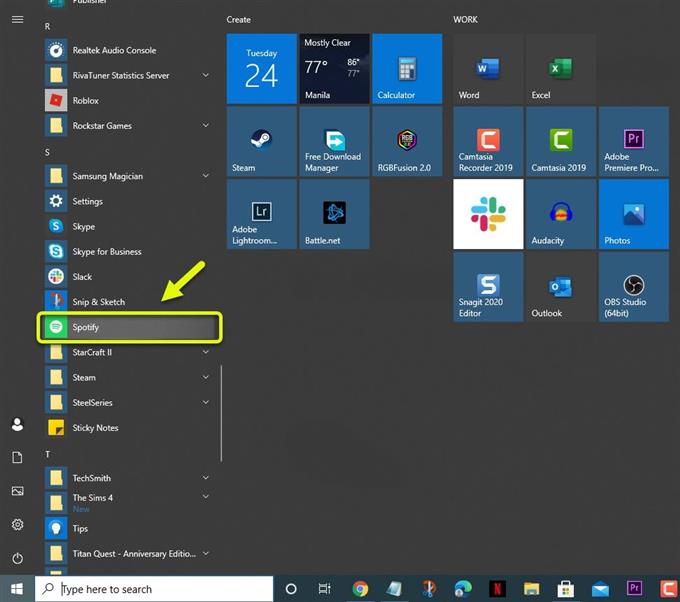
פתח את אפליקציית Spotify.
אתה יכול לעשות זאת על ידי לחיצה עליו מרשימת היישומים בתפריט התחל.
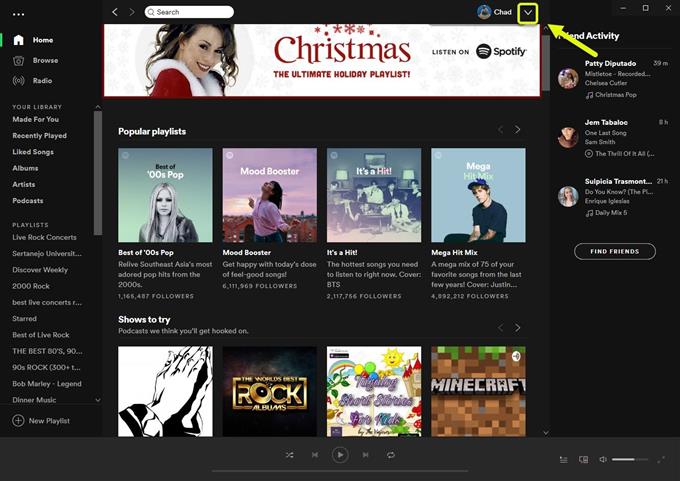
לחץ על תפריט.
זהו החץ כלפי מטה לצד התמונה שלך בצד ימין עליון של האפליקציה.
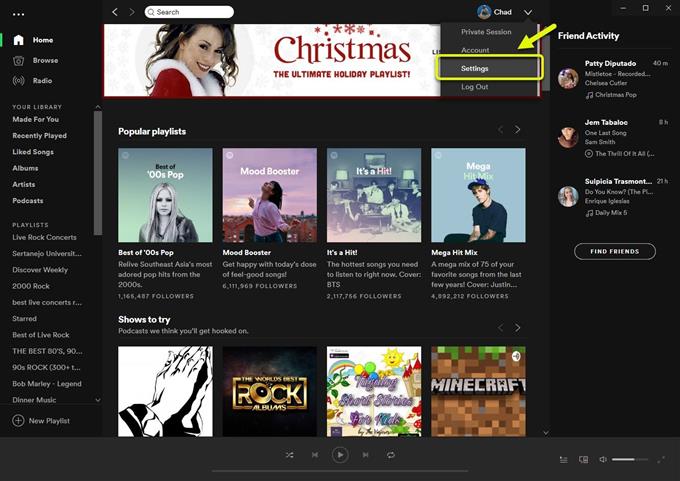
לחץ על הגדרות.
פעולה זו תפתח את הגדרות האפליקציה השונות אליהן תוכל לגשת.
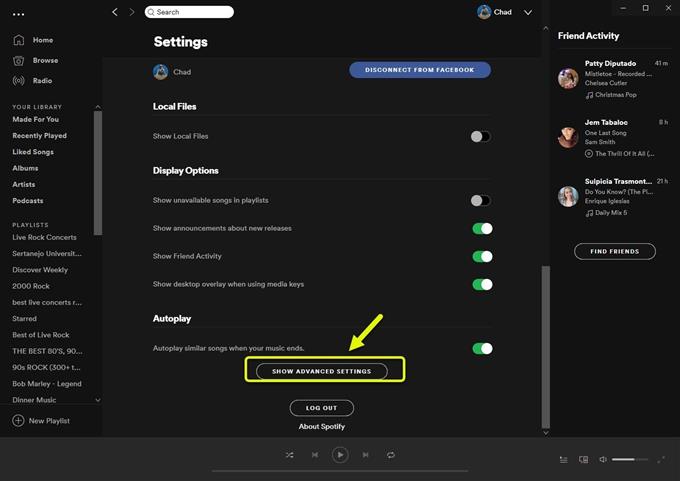
לחץ על הצג הגדרות מתקדמות.
אתה יכול לגשת לזה על ידי גלילה מטה ברשימת ההגדרות.
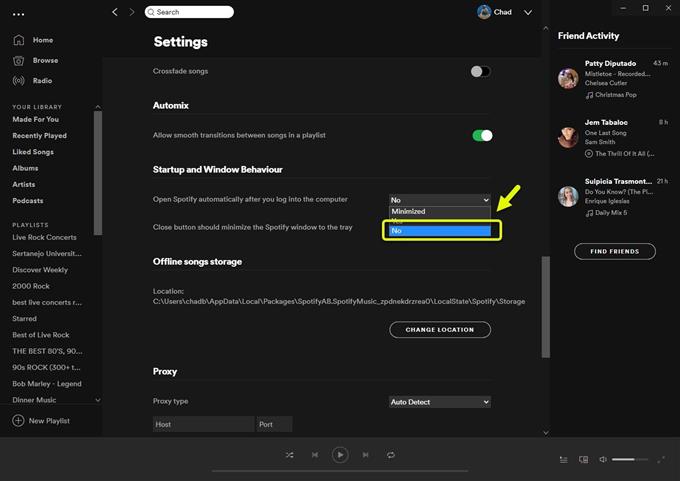
בחר באפשרות “לא” ב- “פתח את Spotify באופן אוטומטי לאחר הכניסה למחשב”.
זה ימנע מהאפליקציה להיפתח בעת אתחול המחשב.
שיטה 2: עצור את פתיחת Spotify בהתחלה ממנהל המשימות #
דרך מהירה אחת למנוע את הפעלת האפליקציה בעת הפעלת Windows 10 היא ממנהל המשימות.
- לחץ לחיצה ימנית על כפתור התחל ואז לחץ על מנהל המשימות.
- הקפד ללחוץ על כרטיסיית ההפעלה.
- לחץ לחיצה ימנית על Spotify ואז לחץ על השבת. זה ימנע את הפעלתו באופן אוטומטי.
לאחר ביצוע השלבים המפורטים לעיל תפסיק בהצלחה את פתיחת Spotify בעת ההפעלה.
בקר בערוץ Youtube של androidhow שלנו לקבלת סרטונים נוספים לפתרון בעיות.
קרא גם: #
- כיצד לקבל החזר על משחקי מקור